


Verfügbar ab
v1.0.4-betaExport calculation
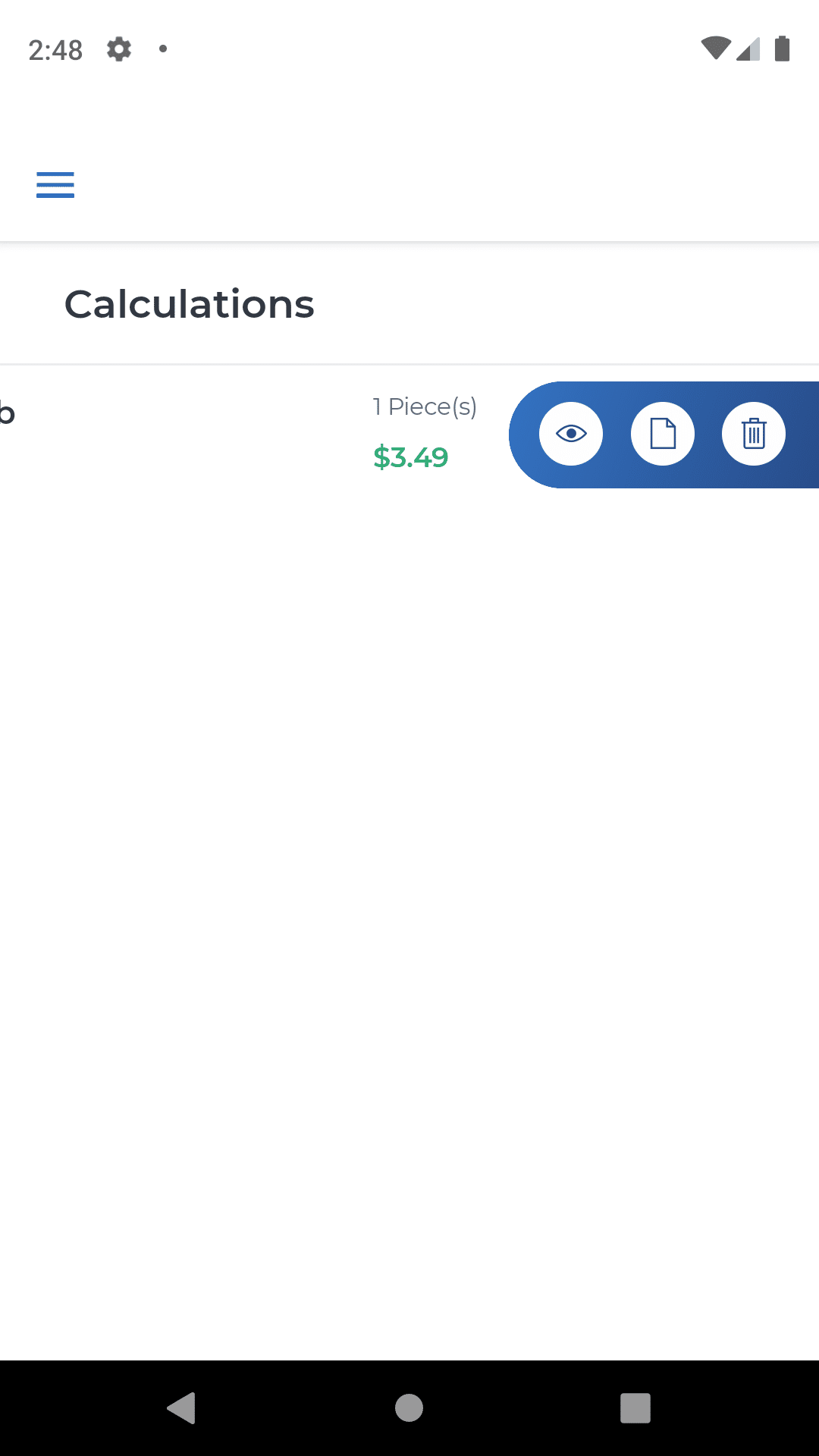
Um eine Berechnung zu exportieren, besuche den “Kalkulationen”-Reiter im Hauptmenü und schiebe die gewünschte Kalkulation nach links und klicke das “Datei”-Symbol. Alternativ klicke direkt auf das “Datei”-Symbol im Kalkulationsergebnis um den Export zu starten.

Export konfigurieren
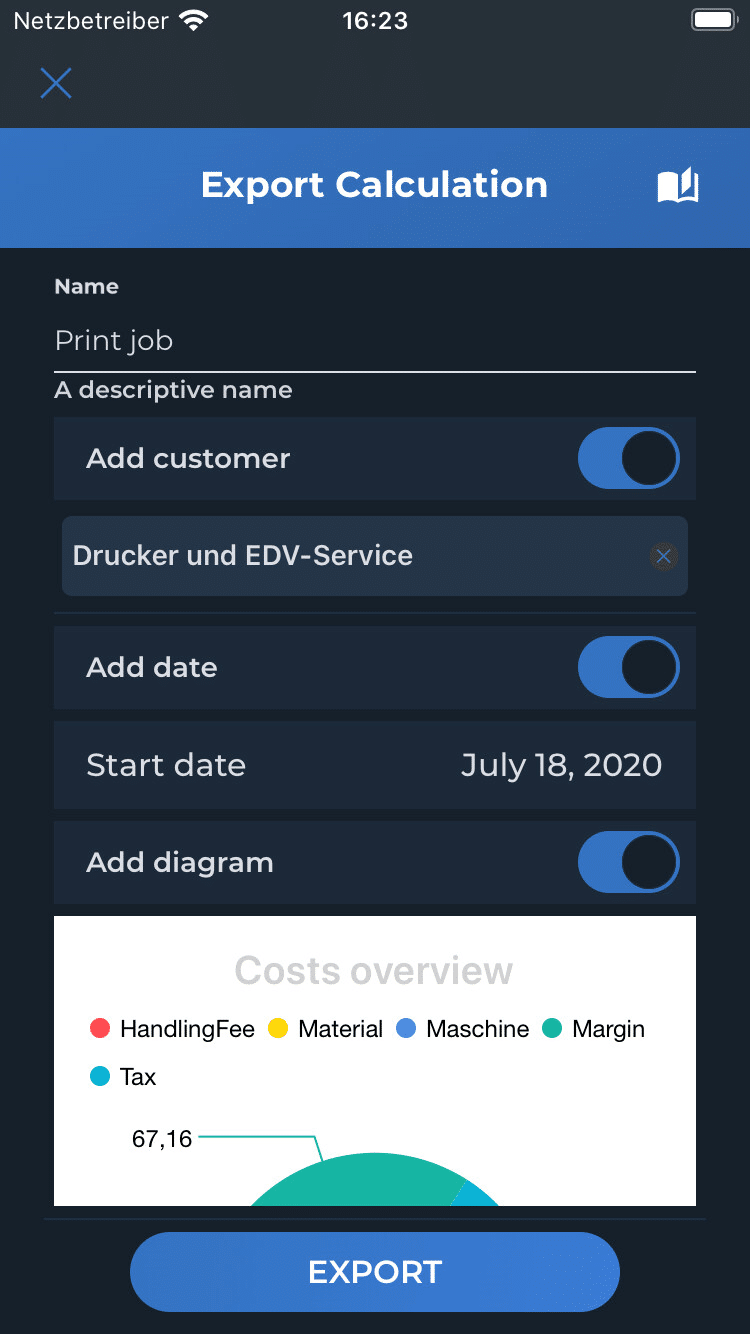
Du gelangst dann auf die Einrichtungsseite für den Export. Dort kannst du folgende Einstellungen anpassen.
- Einen Kunden auswählen
- Whether to show the date
- Whether to show the diagram
Wir planen hier noch weitere Anpassungsmöglichkeiten. Du hast eine Idee? Lass es uns wissen.

Wenn du mit deinen Einstellungen zufrieden bist, klicke auf den “Exportieren”-Button und eine PDF-Datei wird erstellt. Diese kannst du entweder direkt weiterschicken oder auf deinem Gerät abspeichern.
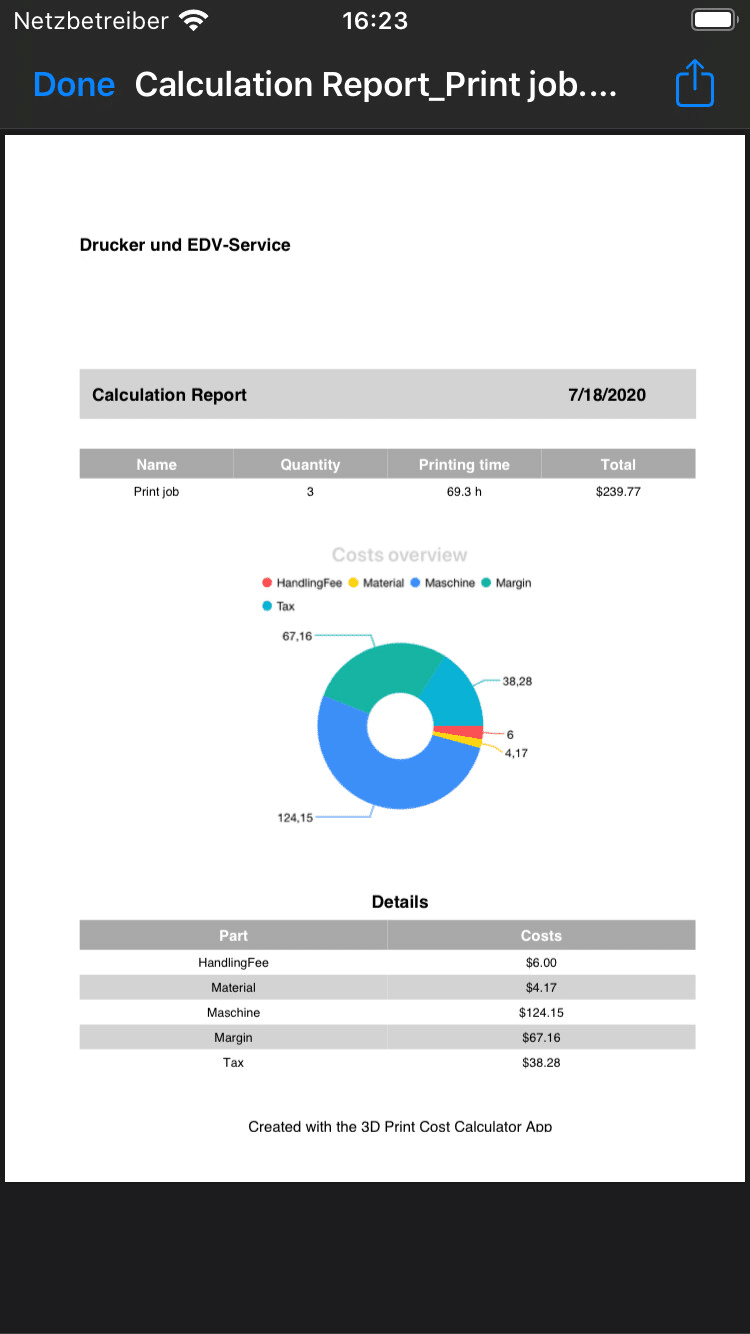

Export multiple calculations as a list
Ab der Version 1.0.8 kannst du auch mehrere Kalkulationen zusammengefasst als ein Angebot versenden. Besuche dazu den “Berechnungen”-Tab und wähle die gewünschten Berechnungen aus.
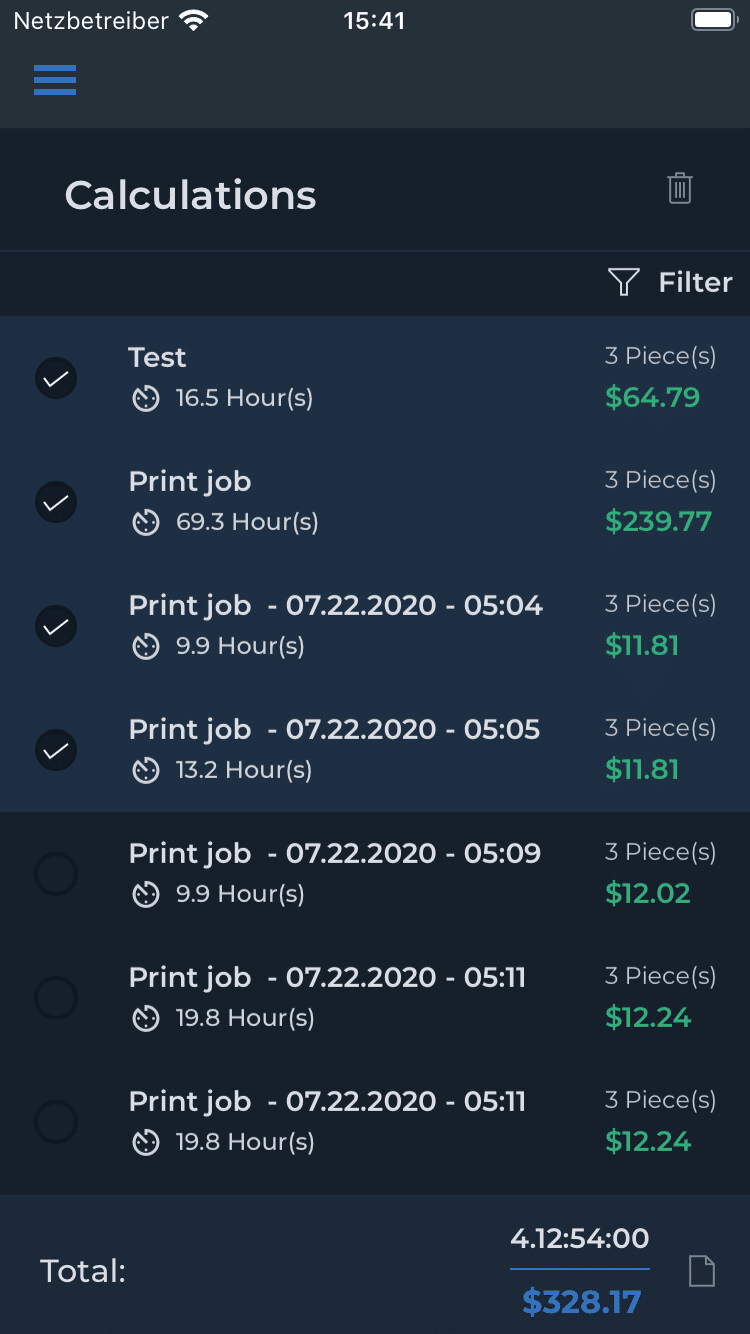
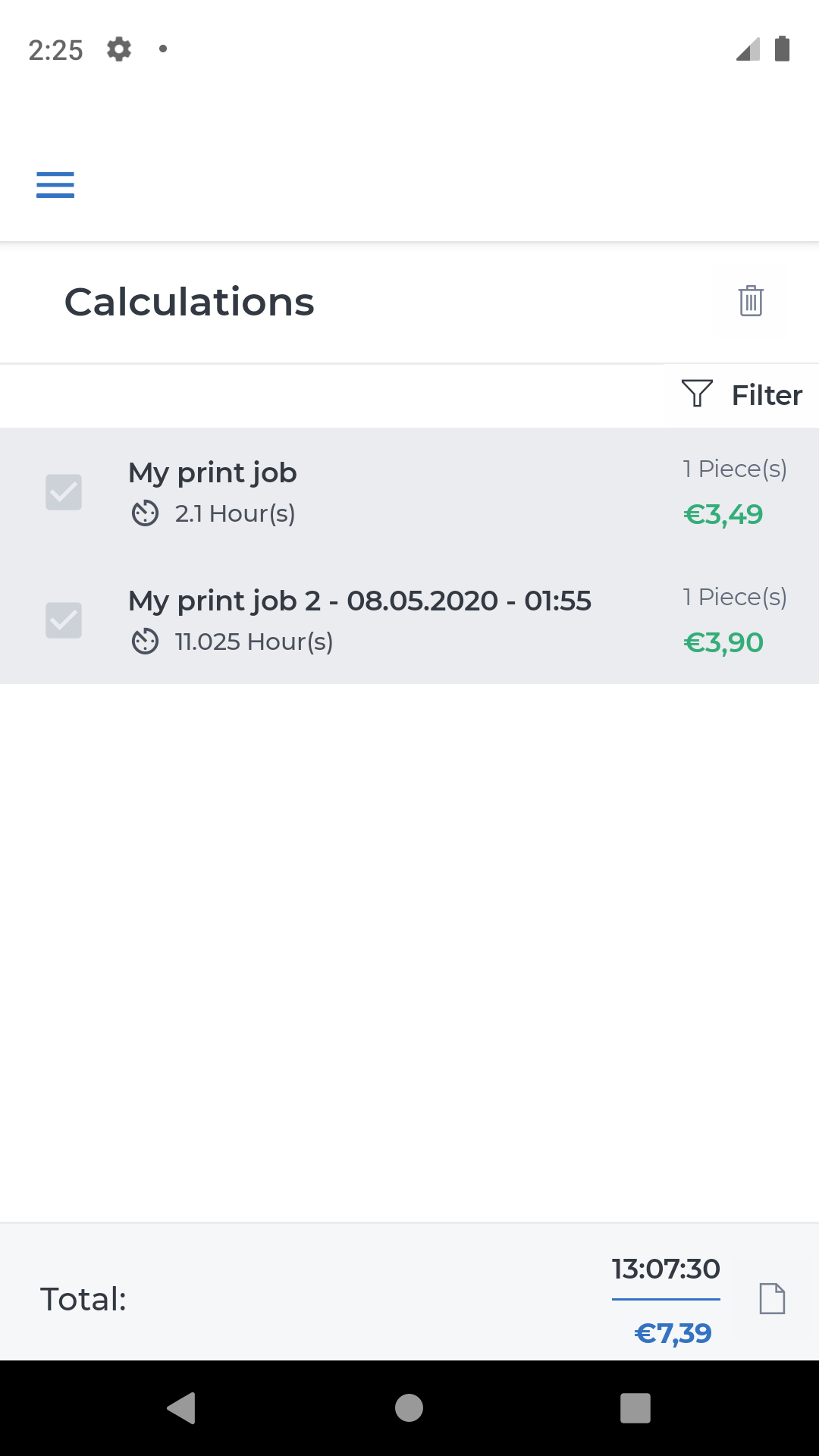
In dem unteren Feld wird dir bereits der Gesamtbetrag, sowie die Gesamtzeit angezeigt. Klickst du nun auf das “Datei”-Symbol daneben, dann gelangst du auf die Export-Seite.


Auf dieser Seite kannst du anpassen, was mit auf die PDF-Datei soll und nicht. Deine Firmenangaben kannst du unter Einstellungen – Export – Firmenangaben eingeben. Des Weiteren kannst du einen Kunden auswählen.


Bitte beachte, dass das Formular keine offizielle Rechnung oder ein offizielles Angebot ist. Es dient nur als Übersichtsblatt für die ausgewählten Berechnungen.
Import calculation into LexOffice
With a later version, it should be possible to make calculations directly as an official offer / invoice using LexOffice [partner link].