


Verfügbar ab
v1.3.0-betaOnly in Pro version?
NoGlobal configuration
Eine der größten Neuerungen ist die globale Konfiguration. Hier handelt es sich um eine Cloud-Datenbank, welche über den dienst Firebase (von Google) bereitgestellt wird. Diese Datenbank enthält einen Katalog von Herstellen, Materialtypen, Druckern und Materialien. Das Tool kann diese Informationen bei jedem Start laden, oder manuell durch den “Jetzt synchronisieren”-Button.

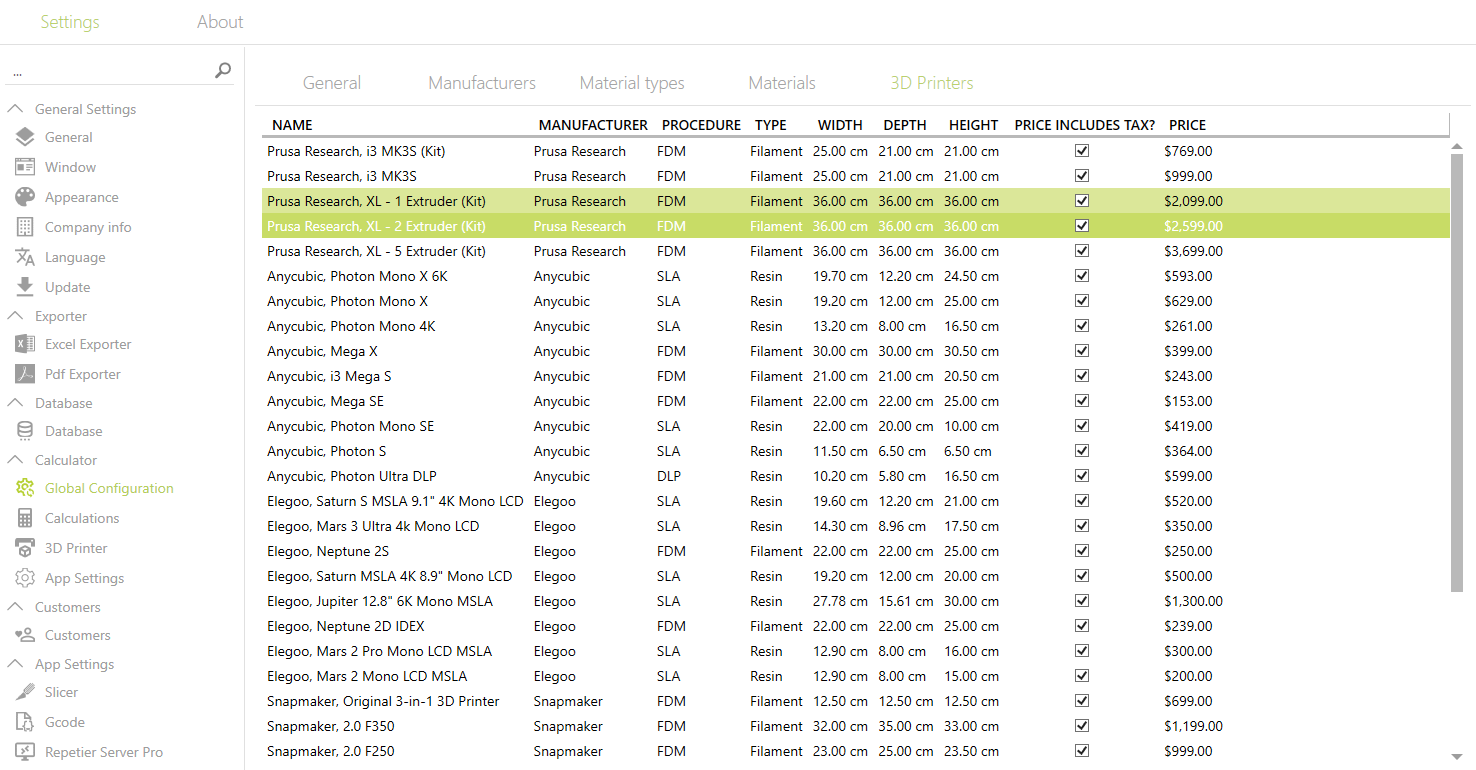
Missing information in the catalogue
The catalog is constantly being updated and expanded on our part. If items are missing, you are welcome to send us a message and we will record the missing information.
Use data from the catalog
Um einen Drucker oder ein Material aus dem Katalog zu verwenden, klicke auf den “+”-Button auf der Drucker. / Materialseite. Im Dialog, ganz oben, erscheint nun ein Button “Drucker aus Voreinstellungen finden”.

Anschließend öffnet sich ein neuer Dialog, woraus du deinen gewünschten Drucker wählen kannst.
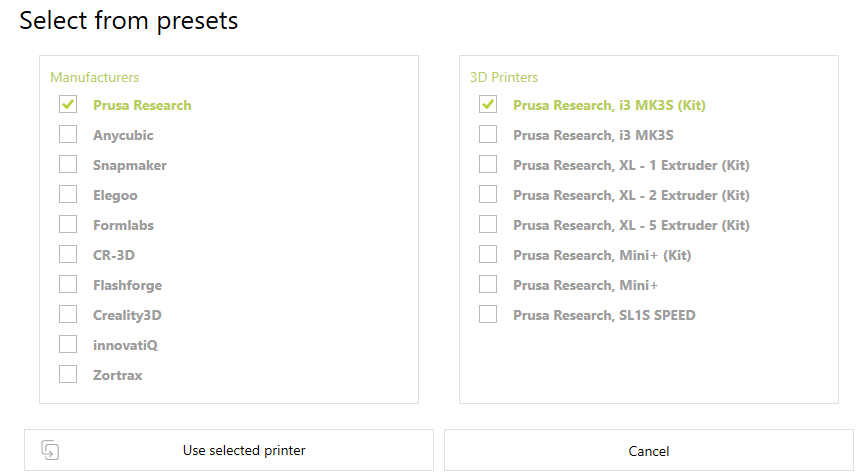
Wird ein Drucker ausgewählt, dann werden automatisch die Parameter in die Eingabemaske geladen. So hast du noch die Möglichkeit Parameter, wie den Preis, anzupassen.
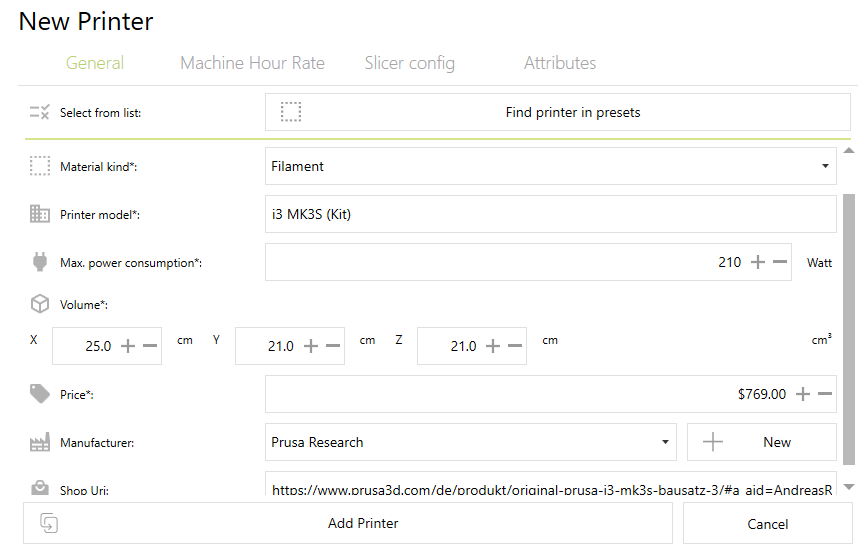
Abschließend kann der Drucker über den “Hinzufügen”-Button angelegt werden.
Important notice
Die Daten, welche aus der Cloud geladen werden, werden in einer separaten Datenbank-Datei abgelegt (“Prsets.db”). Diese befindet sich im selben Ordner wie die “Data.db”-Datei, welche deine Einstellungen enthält.
Den Pfad kannst du direkt öffnen, indem du folgenden Pfad in deinen Explorer öffnest.
C:\Users\%USERNAME%\AppData\Roaming\3dPrintCostCalculator2\SettingsDurch die Umgebungsvariable ‘%USERNAME%’ wird automatisch dein aktueller Benutzer verwendet.